
📌 2026년 10월 29일, 운영자가 정부24에 직접 로그인해 화면을 다시 확인했습니다. 화면 구성이나 절차는 개편에 따라 달라질 수 있습니다.
🟦 30초 요약
- 정부24는 등본·초본부터 각종 증명서, 정부 보조금까지 한 곳에서 처리하는 정부 대표 포털입니다.
- 로그인 화면에는 정부 통합로그인 4가지(모바일 신분증·간편인증·공동인증서·금융인증서) + 정부24 로그인 3가지(아이디·QR코드·비회원)가 있습니다.
- 간편인증은 카카오톡·네이버·토스·은행 앱 등 13곳 중 이미 쓰는 앱으로 하면 됩니다. USB 인증서가 필요 없습니다.
- 가장 흔한 오류는 인증서 미등록과 특정 브라우저(Edge) 호환 문제입니다.
- 이 글은 정부24 자체 이용법을 다루고, 서류별 세부 발급법은 각 개별 글로 안내합니다.
지금 바로 정부24에 접속해 로그인해보세요
정부24 바로가기 →📑 목차
정부24, 정확히 뭘 할 수 있는 곳인가요
"정부24 들어가면 뭐부터 해야 해요?"라는 질문을 자주 받습니다. 간단히 말하면 등본·초본 같은 각종 증명서 발급, 전입신고 같은 민원 신청, 정부 보조금 조회·신청까지 한 곳에서 처리하는 포털입니다. 예전엔 민원24, 대한민국정부포털 등 여러 시스템으로 나뉘어 있던 것을 하나로 통합한 곳이라, 서류마다 다른 사이트를 찾아다닐 필요가 없다는 게 핵심입니다.
로그인 화면, 실제로는 7가지가 있습니다
2026년 10월 29일 정부24 로그인 화면을 그대로 담았습니다(이미지를 누르면 크게 볼 수 있습니다). 위쪽 「정부 통합로그인」에 4가지, 아래 「정부24 로그인」에 3가지, 모두 7가지입니다.
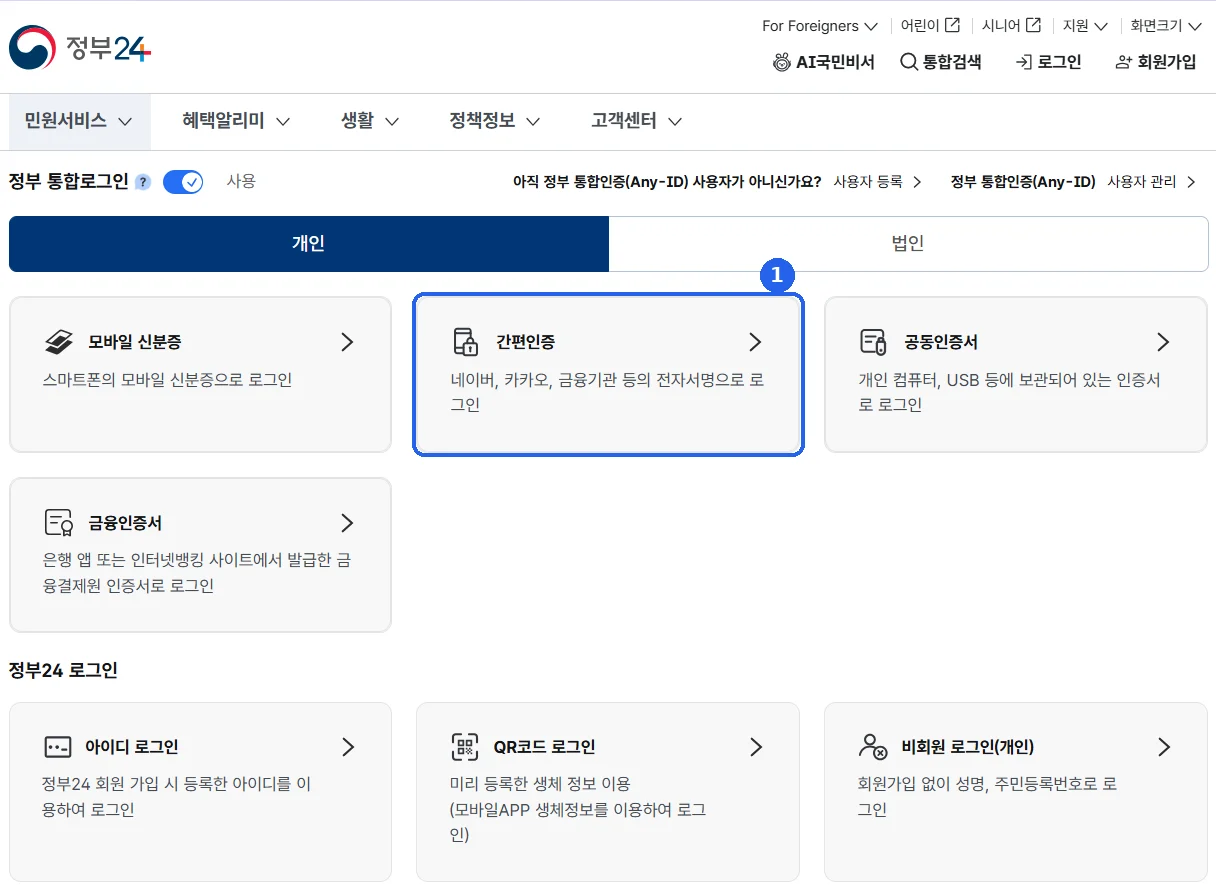
| 구분 | 로그인 방식 | 화면 설명 그대로 |
|---|---|---|
| 정부 통합로그인 | 모바일 신분증 | 스마트폰의 모바일 신분증으로 로그인 |
| 간편인증 | 네이버, 카카오, 금융기관 등의 전자서명으로 로그인 | |
| 공동인증서 | 개인 컴퓨터, USB 등에 보관되어 있는 인증서로 로그인 | |
| 금융인증서 | 은행 앱 또는 인터넷뱅킹 사이트에서 발급한 금융결제원 인증서로 로그인 | |
| 정부24 로그인 | 아이디 로그인 | 정부24 회원 가입 시 등록한 아이디로 로그인 |
| QR코드 로그인 | 미리 등록한 생체 정보 이용(모바일 앱) | |
| 비회원 로그인(개인) | 회원가입 없이 성명, 주민등록번호로 로그인 |
간편인증을 누르면 고를 수 있는 13곳
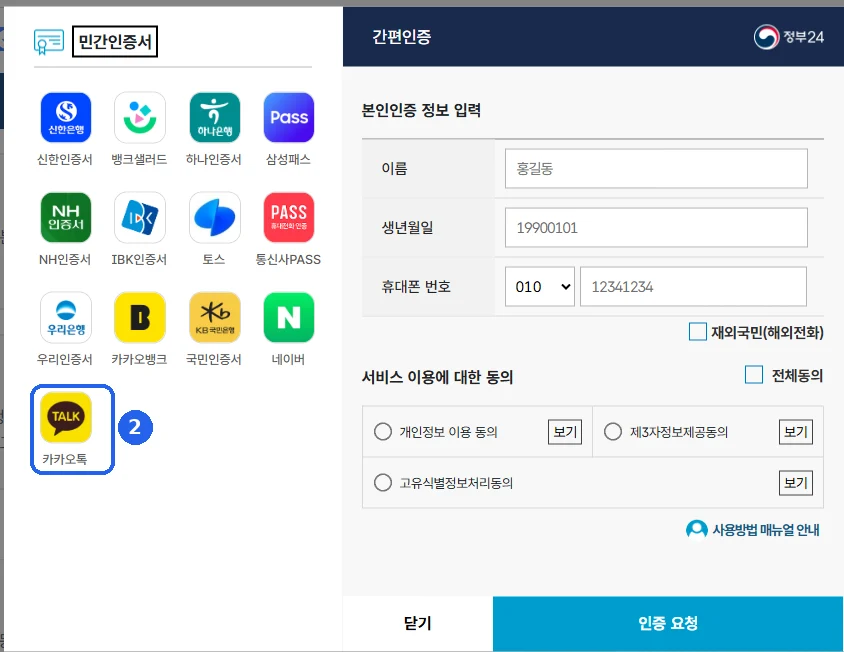
화면에 나오는 민간인증서는 신한·뱅크샐러드·하나·삼성패스·NH·IBK·토스·통신사PASS·우리·카카오뱅크·KB국민·네이버·카카오톡, 모두 13곳입니다. 이미 쓰고 있는 앱 하나만 있으면 따로 설치할 것이 없습니다.
저는 정부24에 들어갈 때 거의 카카오톡 간편인증을 씁니다. 카카오톡 지갑에 인증서가 들어 있어서, 예전처럼 공동인증서를 USB에 담아 들고 다닐 일이 없습니다. 휴대폰에 온 카카오톡 알림만 확인하면 로그인이 끝나고, 등본 한 장 떼는 데 로그인부터 출력까지 1분 남짓이면 됩니다(등본 실제 발급 화면 보기).
로그인하면 먼저 보이는 곳, MyGOV
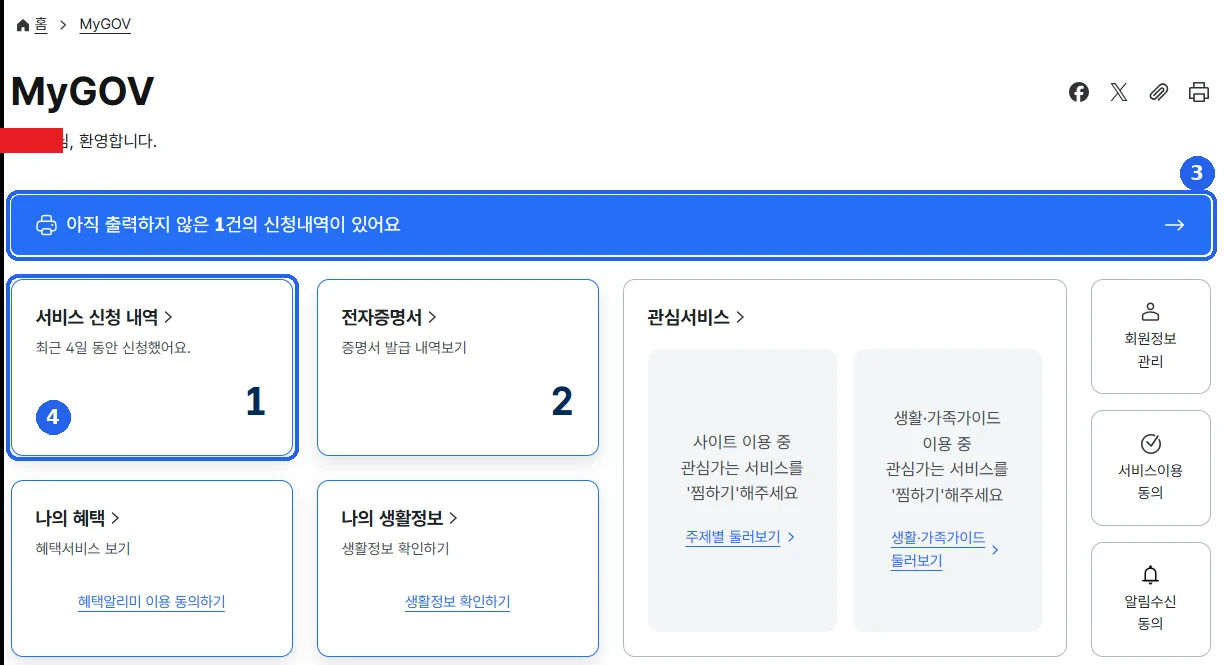
MyGOV는 내 민원을 모아 보는 곳입니다. 서류를 떼다가 출력 창을 닫았거나 프린터가 말썽이었다면, 다시 신청하지 말고 여기서 다시 출력하면 됩니다.
간편인증은 주민등록번호로만 로그인 가능하고 사업자등록번호로는 안 됩니다. 사업자 명의로 민원을 처리하셔야 한다면 처음부터 공동인증서나 금융인증서를 준비하시는 게 시간을 아낍니다.
가장 많이 겪는 오류와 해결법
정부24를 쓰다가 막히는 지점은 의외로 정해져 있습니다.
① 인증서를 등록 안 한 상태에서 인증 로그인을 시도하는 경우 — 간편인증이든 공동인증서든, 먼저 회원가입 후 My GOV > 나의 인증관리 > 인증등록/관리에서 등록부터 해야 합니다.
② 모바일 앱에서 PC에 있는 인증서가 안 보이는 경우 — PC와 모바일 앱이 자동으로 연동되지 않아서, 스마트폰으로 인증서 내보내기(smart.mobile.go.kr) 절차를 따로 거쳐야 합니다.
③ 특정 브라우저에서 본인인증이 안 되는 경우 — 일부 브라우저는 OTP 인증 호환 문제가 있어, 크롬이나 네이버 웨일 등 다른 브라우저로 바꾸면 해결되는 경우가 많습니다.
비회원 로그인은 간편하지만 일부 민원 신청·조회 기능이 제한됩니다. 여러 서류를 자주 발급받으실 계획이라면 처음부터 회원가입 후 인증서를 등록해두는 편이 나중에 훨씬 편합니다.
정부24에서 가장 헷갈리는 게 주민등록증 재발급입니다. 신청은 온라인으로 되는데 수령은 방문이라 순서를 잘못 잡으면 두 번 갑니다. 주민등록증 재발급 방법 보기 →
자주 찾는 서류, 여기서 바로 확인하세요
정부24에서 실제로 가장 많이 찾는 서류들을 모아뒀습니다. 필요한 서류를 클릭하시면 발급 조건, 준비물, 온라인 발급 가능 여부까지 자세히 안내해드립니다.
📂 정부24 자주 찾는 서류 모음
📋 정부24 첫 이용 전 체크리스트
- 본인 명의 휴대폰 준비 (인증서·간편인증 등록용)
- 사업자 명의라면 공동/금융인증서 우선 준비
- Edge 사용 중 오류 발생 시 크롬·웨일로 전환
- PC·모바일 둘 다 쓸 계획이면 인증서 내보내기 미리 진행
자주 묻는 질문(FAQ)
정부24는 회원가입 없이도 쓸 수 있나요?
비회원 로그인(개인)으로 성명과 주민등록번호만으로 이용 가능하지만, 일부 서비스는 회원가입이 필요합니다.
인증서 등록이 안 돼요, 왜 그런가요?
비회원 상태에서는 인증서 등록이 불가능합니다. 먼저 회원가입 후 로그인한 상태에서 인증센터를 통해 등록해야 합니다.
모바일에서 PC 인증서를 그대로 쓸 수 있나요?
자동으로 연동되지 않아 스마트폰으로 인증서 내보내기 절차를 별도로 진행해야 합니다.
지금 가장 많이 찾는 등본 발급부터 확인해보세요
주민등록등본 발급 방법 보러가기 →